Para criar um agendamento, confira a clínica, o paciente, o profissional e o intervalo de atendimento. O compromisso só deve ser considerado criado depois da confirmação de salvamento.
Criar pelo calendário
1. Abra a agenda
Acesse Agenda no menu lateral. Se estiver em Fluxo do dia, selecione Calendário de agendamento. Confira a data e os filtros de profissionais para localizar o dia desejado.
2. Clique no horário desejado
Clique em Novo agendamento no topo da agenda. Você também pode selecionar um horário vazio no calendário e escolher Novo Agendamento no menu que aparecer. Confira a data e o horário sugeridos no formulário.
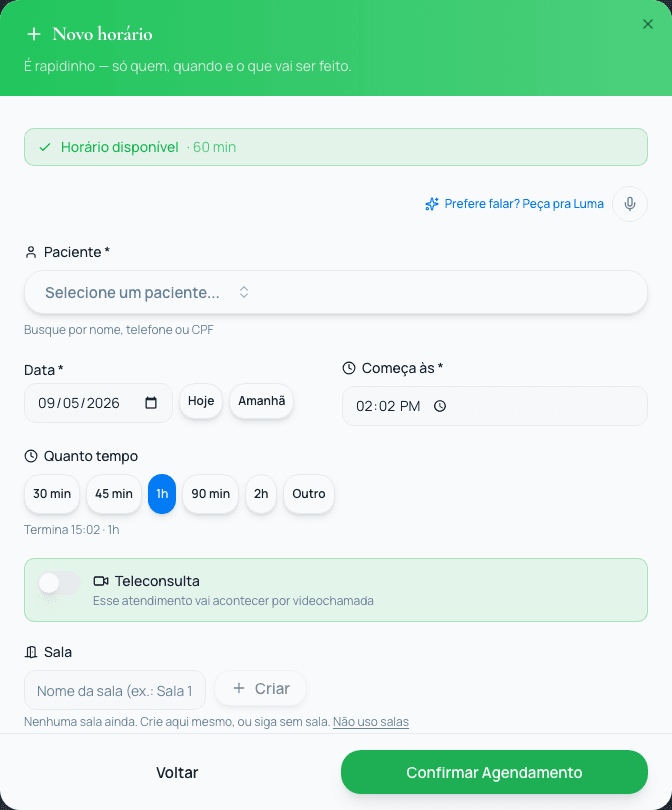
3. Preencha os dados
Selecione o paciente e o profissional que fará o atendimento. Confira a data, o horário de início, a duração e o término calculado. Adicione os procedimentos pertinentes e observações necessárias para organizar o atendimento.
Dica
4. Revise e confirme
Confira os dados e eventuais avisos de conflito. Ajuste o horário ou o profissional quando necessário. O botão de confirmação pode mostrar o nome do paciente e o horário, como Agendar Maria às 14:00, ou Confirmar Agendamento. Clique uma vez e aguarde o resultado.
Depois de salvar, localize o compromisso na agenda e confira paciente, profissional e horário. Se houver erro ou demora na resposta, verifique se ele já foi criado antes de tentar novamente. Os filtros da agenda podem ocultar um compromisso existente.
Lembretes automáticos
Se o plano e os canais da clínica estiverem habilitados, o Lumave pode enviar lembretes por SMS e e-mail nos horários configurados. Confira a configuração antes de depender do envio em produção.
O envio automático por WhatsApp não está disponível no Lumave: a integração está bloqueada pela Meta.
Meça o resultado